Pomoc
Jak używać Servise, po kolei. Przy każdym rozdziale jest zrzut ekranu z zaznaczeniami — numery pod obrazkiem opisują, co jest czym.
Pulpit — od czego zacząć dzień
Pulpit nie jest zestawem statystyk, tylko odpowiedzią na jedno pytanie: czym trzeba się dzisiaj zająć. Zamiast listy wszystkich zleceń widzisz sześć kafli, a każdy prowadzi wprost do zleceń, które za nim stoją.
Kafle wynikają z rodzaju statusu, nie z jego nazwy — więc działają tak samo, gdy ułożysz własne etapy. Dwa liczy czas, a nie status: „Po terminie” i „Nieodebrane”. To samo zlecenie potrafi być naraz w realizacji i po terminie, i to jest w porządku.
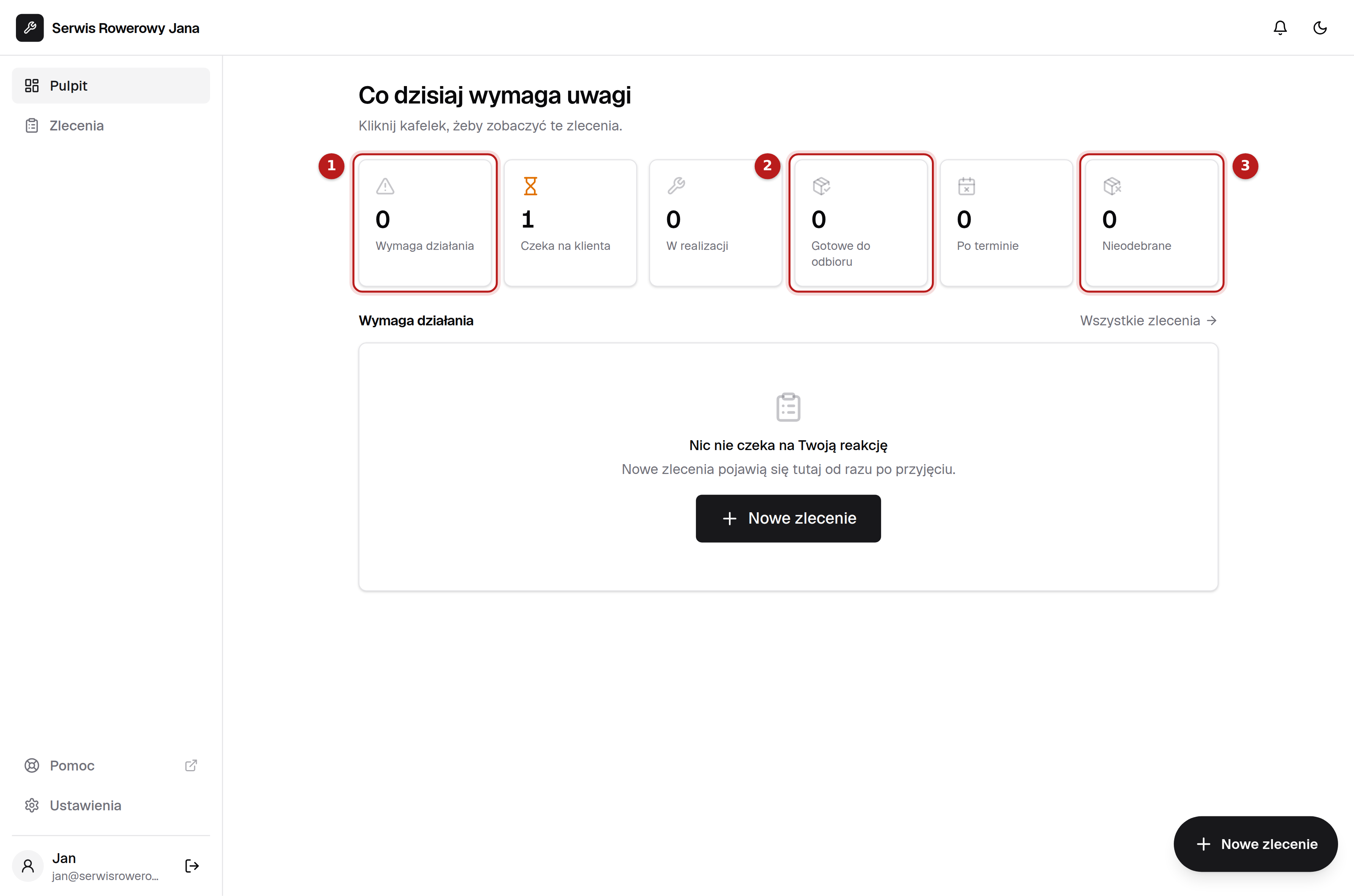
- Zaznaczenie 1: Wymaga działania — rzeczy, które czekają na Twój ruch.
- Zaznaczenie 2: Gotowe do odbioru — naprawione, czekają na klienta.
- Zaznaczenie 3: Nieodebrane — gotowe od ponad dwóch tygodni i zajmują miejsce. Stąd wyślesz przypomnienie.
Zlecenia
Zlecenie to jedna rzecz przyjęta od jednego klienta. Zakładasz je przyciskiem Nowe zlecenie — na jednym ekranie wpisujesz klienta, przedmiot, opis i ewentualnie wstępną wycenę oraz termin. Klient nie musi wcześniej istnieć w bazie: wystarczy wpisać jego telefon, a jeśli był już u Ciebie, aplikacja go podpowie.
Każde zlecenie dostaje losowy dziesięcioznakowy kod, na przykład A7K2M9X4P2. Kod jest losowy celowo — kolejne numery zdradzałyby, ile zleceń przyjmujesz w miesiącu. Kod działa też jako fraza w wyszukiwarce.
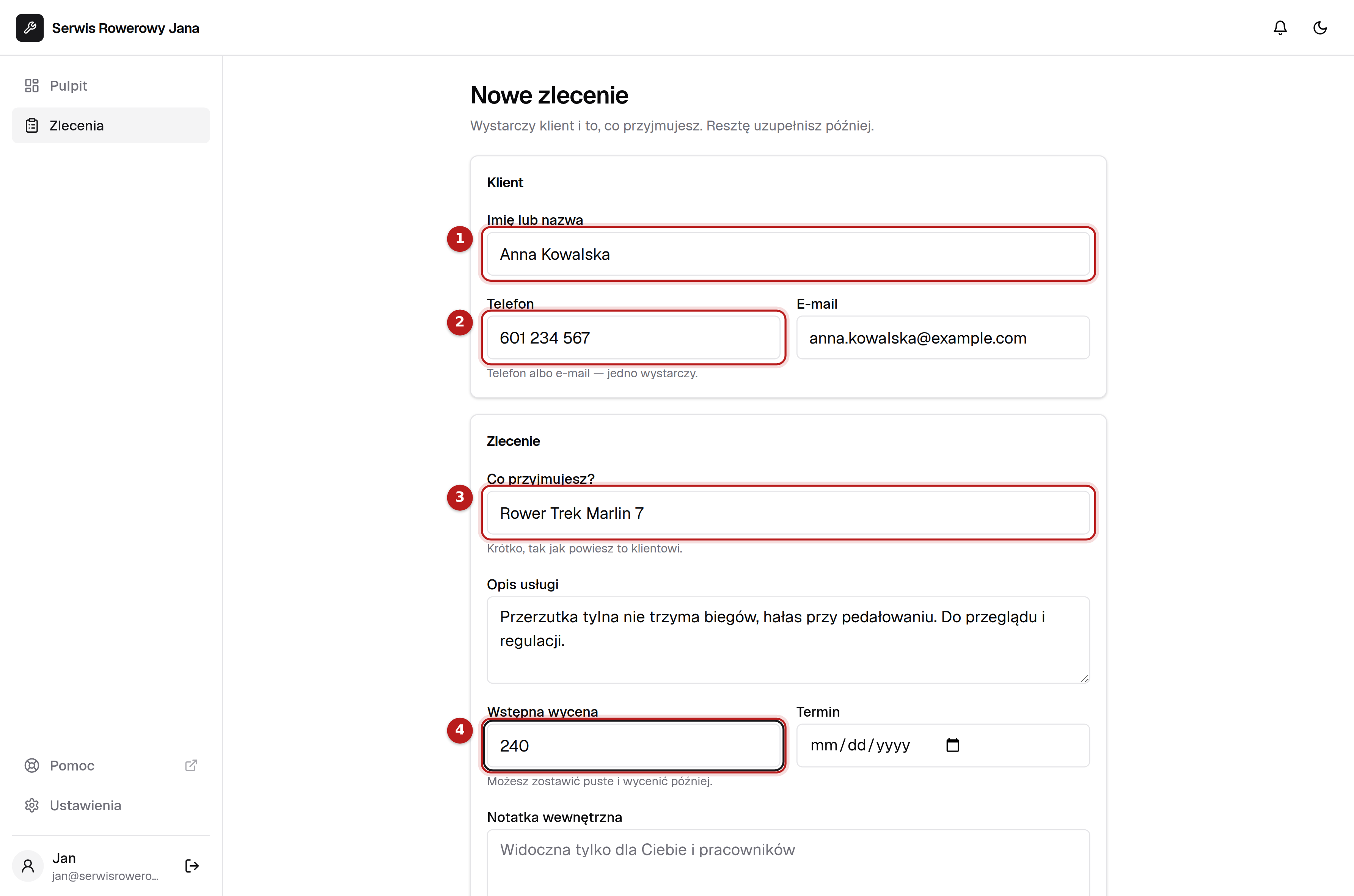
- Zaznaczenie 1: Imię klienta. Wystarczy zacząć pisać — jeśli był już u Ciebie, aplikacja podpowie resztę.
- Zaznaczenie 2: Telefon albo e-mail. Jedno z dwóch jest wymagane, bo bez tego nie ma jak dać znać o gotowości.
- Zaznaczenie 3: Co przyjmujesz. To zobaczy klient na swojej stronie, więc pisz tak, żeby rozpoznał swoją rzecz.
- Zaznaczenie 4: Wstępna wycena — nieobowiązkowa. Dokładną kwotę wystawisz później w zakładce Wyceny.
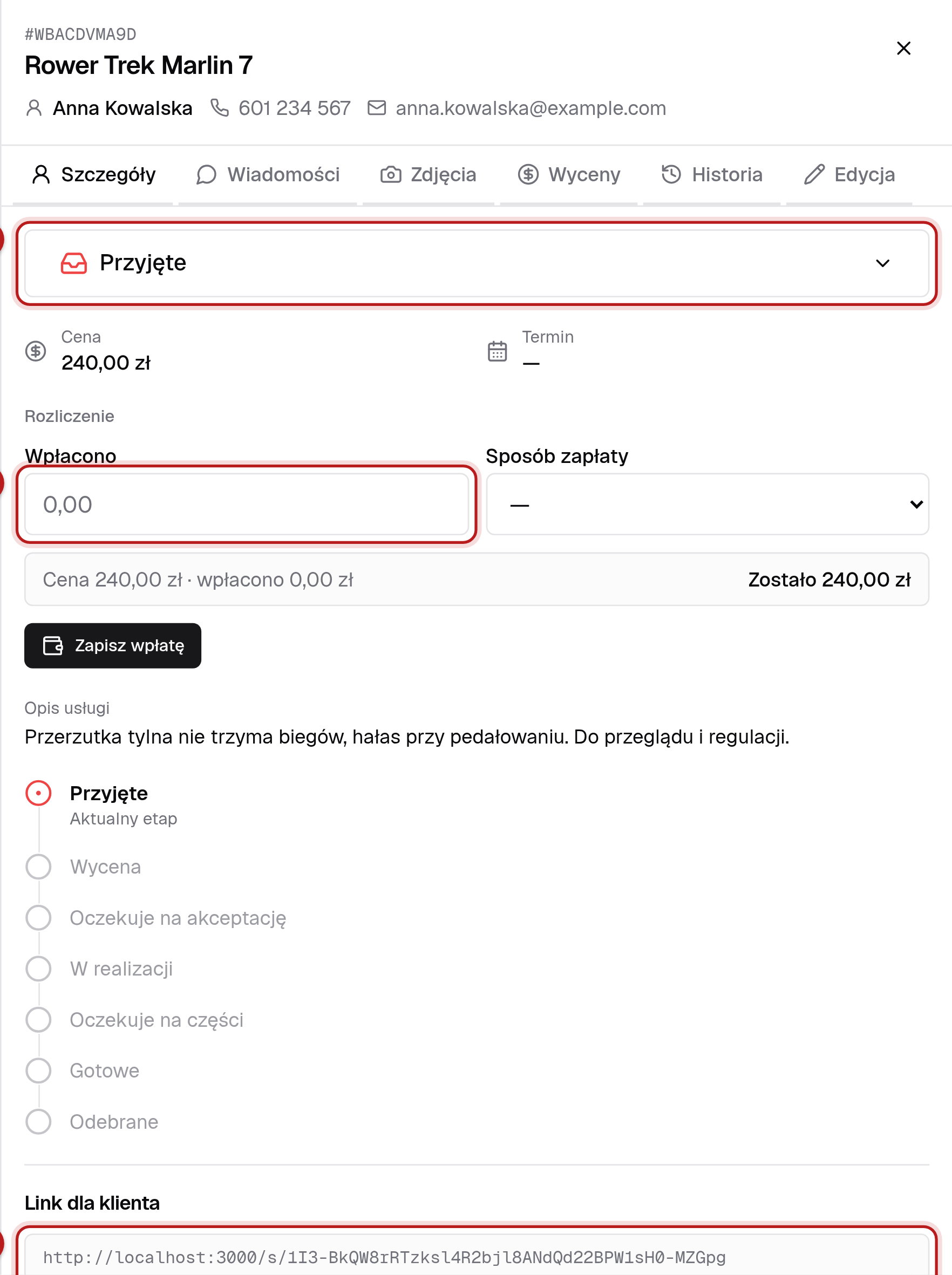
- Zaznaczenie 1: Status. Kliknięcie rozwija listę etapów firmy — zmiana wysyła klientowi wiadomość.
- Zaznaczenie 2: Rozliczenie. Wpisujesz, ile klient wpłacił; ile zostało, liczy się samo.
- Zaznaczenie 3: Link dla klienta. Ten adres wysyłasz albo pokazujesz jako kod QR z dokumentu.
Tablica i lista
Zlecenia oglądasz na dwa sposoby: jako tablicę z kolumnami per status albo jako listę. Wybór pada przy pierwszym wejściu w Zlecenia i zmienia się pod ikoną koła zębatego. Ustawienie jest Twoje, nie firmowe — każdy w zespole może mieć inne.
Na tablicy kartę przeciągasz między kolumnami myszą i to zmienia status. Na telefonie kolumny przewijasz w bok, a status zmieniasz w panelu szczegółów. Zamknięte zlecenia siedzą w zwiniętej kolumnie na końcu — rozwijają się same, gdy czegoś szukasz.
Kliknięcie w kartę otwiera panel z prawej z zakładkami: Szczegóły, Zdjęcia, Wyceny, Historia i Edycja. Panel żyje w adresie strony, więc link do konkretnego zlecenia da się wysłać koledze, a odświeżenie go nie zamyka.
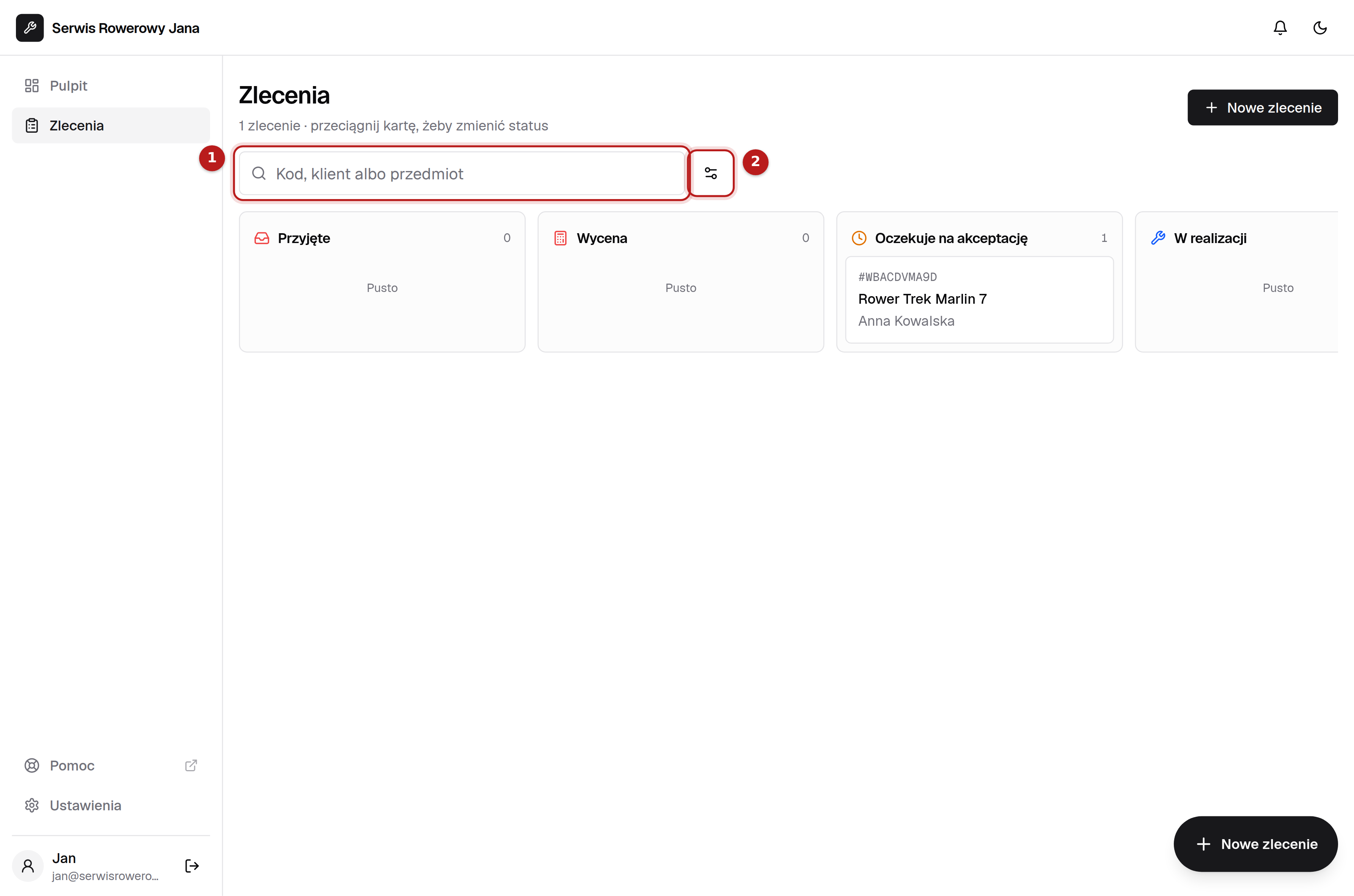
- Zaznaczenie 1: Wyszukiwarka. Szuka po nazwisku, telefonie, przedmiocie i po kodzie zlecenia.
- Zaznaczenie 2: Koło zębate. Stąd zmieniasz widok na listę i — jeśli jesteś kontem głównym — układasz własne statusy.
Własne statusy
Statusy to Twoje dane, nie sztywna lista. Pod kołem zębatym w Zleceniach konto główne dodaje własne, zmienia nazwy i ikony, przestawia kolejność i usuwa niepotrzebne. Usunięcie zawsze wymaga wskazania statusu zastępczego, żeby żadne zlecenie nie zostało bez kolumny.
Każdy status ma dwie nazwy: Twoją — widoczną w firmie — i tę dla klienta, którą widzi w swoim portalu. Możesz u siebie mieć „U szefa do decyzji”, a klientowi pokazywać „Sprawdzamy Twoje zlecenie”.
Poza nazwą status ma rodzaj: wymaga działania, czeka na klienta, w realizacji, gotowe do odbioru albo zakończone. Rodzaj decyduje o tym, do którego kafla pulpitu wpada zlecenie i czy przy przejściu klient dostaje wiadomość o gotowości. Dlatego status, który wymyślisz sam, działa wszędzie tak samo jak domyślny.
Portal klienta
Do każdego zlecenia powstaje link postaci /s/<token>. Klient otwiera go na telefonie i widzi status, postęp, termin, cenę, zdjęcia oznaczone jako widoczne i ewentualną wycenę do zatwierdzenia. Bez zakładania konta i bez instalowania aplikacji.
Token ma 256 bitów losowości, więc nie da się go zgadnąć ani policzyć z innego linku. Strona jest oznaczona jako niewidoczna dla wyszukiwarek. Klient nigdy nie zobaczy notatek wewnętrznych, zdjęć ukrytych ani tego, kto z Twojego zespołu co zrobił.
Link przekazujesz e-mailem, przyciskiem „Udostępnij” albo kodem QR z dokumentu zlecenia.
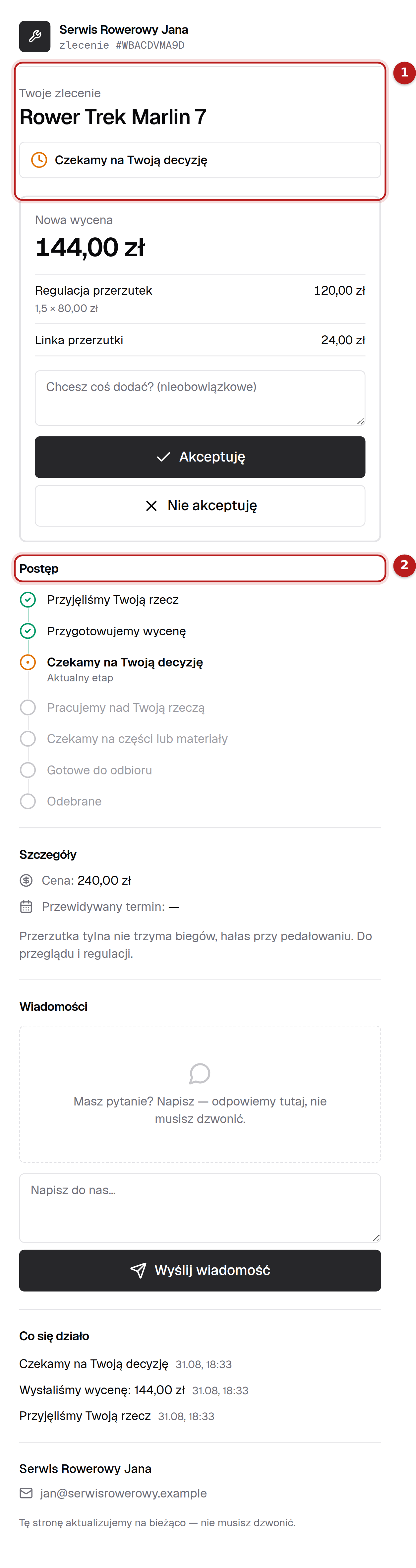
- Zaznaczenie 1: Status w języku klienta — nie musi znać nazw, których używacie w firmie.
- Zaznaczenie 2: Postęp. Klient widzi, co już za nim, a co przed nim, więc nie dzwoni z pytaniem „na jakim to etapie”.
Wiadomości z klientem
Przy każdym zleceniu jest wątek rozmowy. Klient pisze ze swojego linku, bez konta i bez hasła; Ty odpowiadasz z zakładki Wiadomości. Rozmowa siedzi przy zleceniu, więc nie trzeba jej szukać w SMS-ach ani w Messengerze.
Możesz zacząć pierwszy — gdy potrzebujesz kodu do urządzenia albo zgody na dodatkową robotę. Nowa wiadomość od klienta zapala dzwonek w nagłówku i prowadzi prosto do tego wątku.
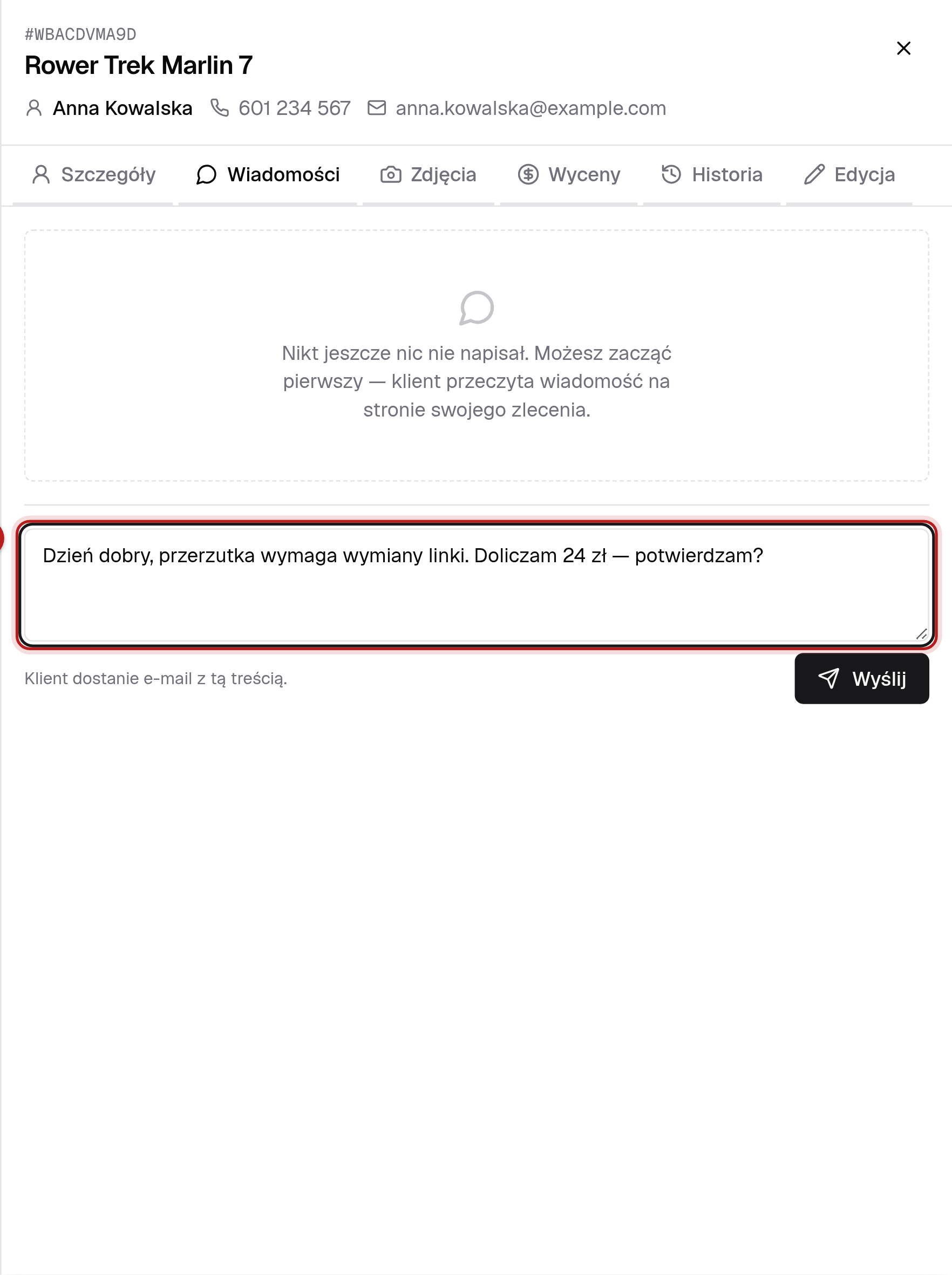
- Zaznaczenie 1: Pole wiadomości. Klient dostanie ją mailem razem z linkiem do swojego zlecenia.
Historia zlecenia
Historia zapisuje się sama: przyjęcie, każda zmiana statusu, wycena i decyzja klienta, dodane zdjęcia, wpłaty i każda próba wysyłki e-maila — także nieudana.
Przy wpisach widać, kto z zespołu co zrobił. Ta informacja jest wyłącznie wewnętrzna: klient w swoim linku widzi przebieg sprawy, ale nigdy imion Twoich pracowników.
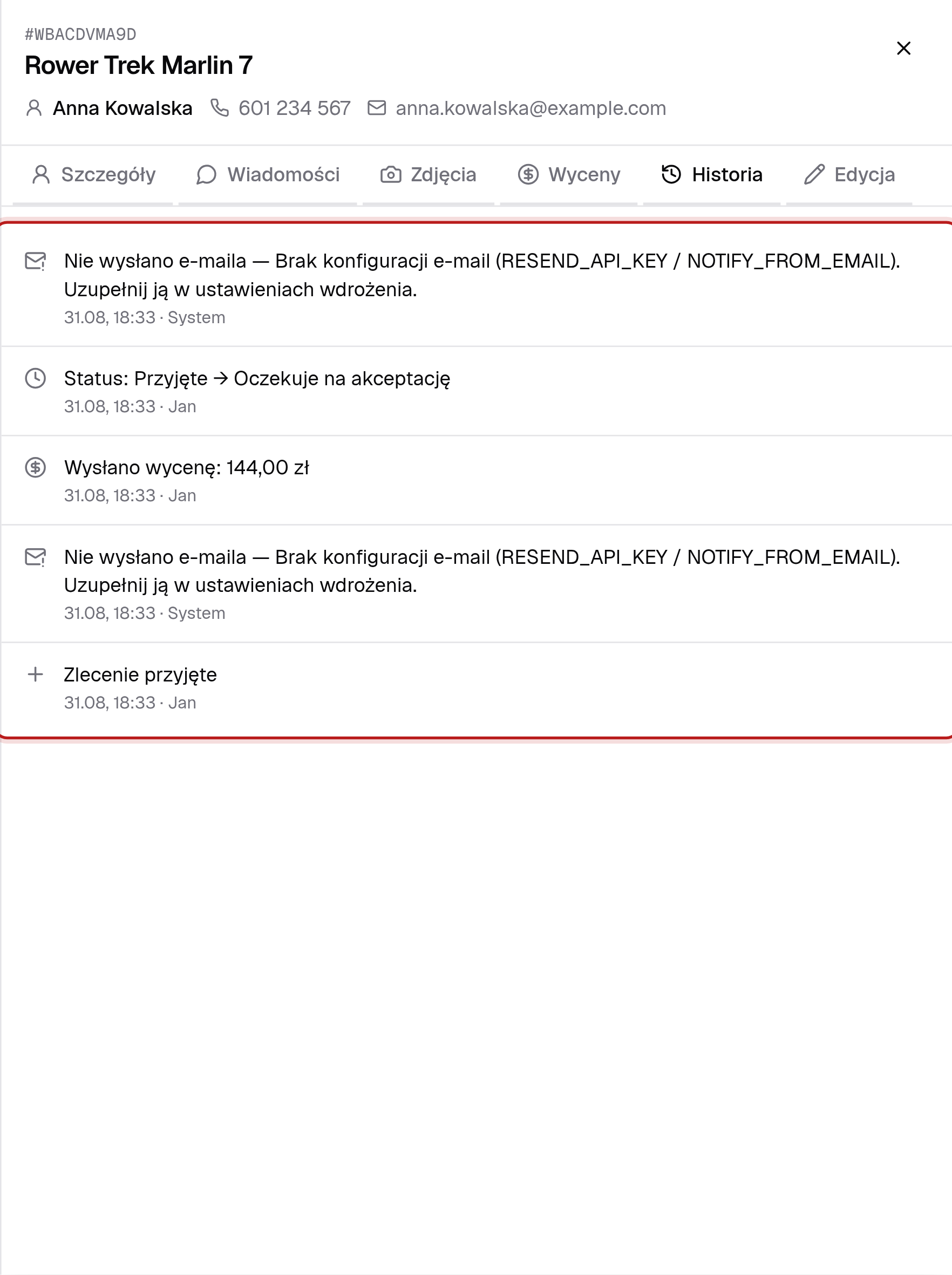
- Zaznaczenie 1: Przebieg sprawy od najnowszego wpisu. Niczego tu nie trzeba uzupełniać ręcznie.
Wyceny
W zakładce Wyceny wystawiasz klientowi kwotę wraz z opisem, za co jest. Zlecenie przechodzi wtedy na status oczekiwania na decyzję, a klient dostaje powiadomienie.
Klient akceptuje albo odrzuca wycenę ze swojego linku, jednym kliknięciem. Decyzja trafia do historii zlecenia i zmienia cenę. Wystawienie nowej wyceny automatycznie unieważnia poprzednią, więc nie da się mieć dwóch aktualnych naraz.
Wycenę możesz rozpisać na pozycje — robociznę i części osobno. Wtedy suma liczy się sama, a klient widzi, za co płaci, zamiast pytać o to przez telefon.
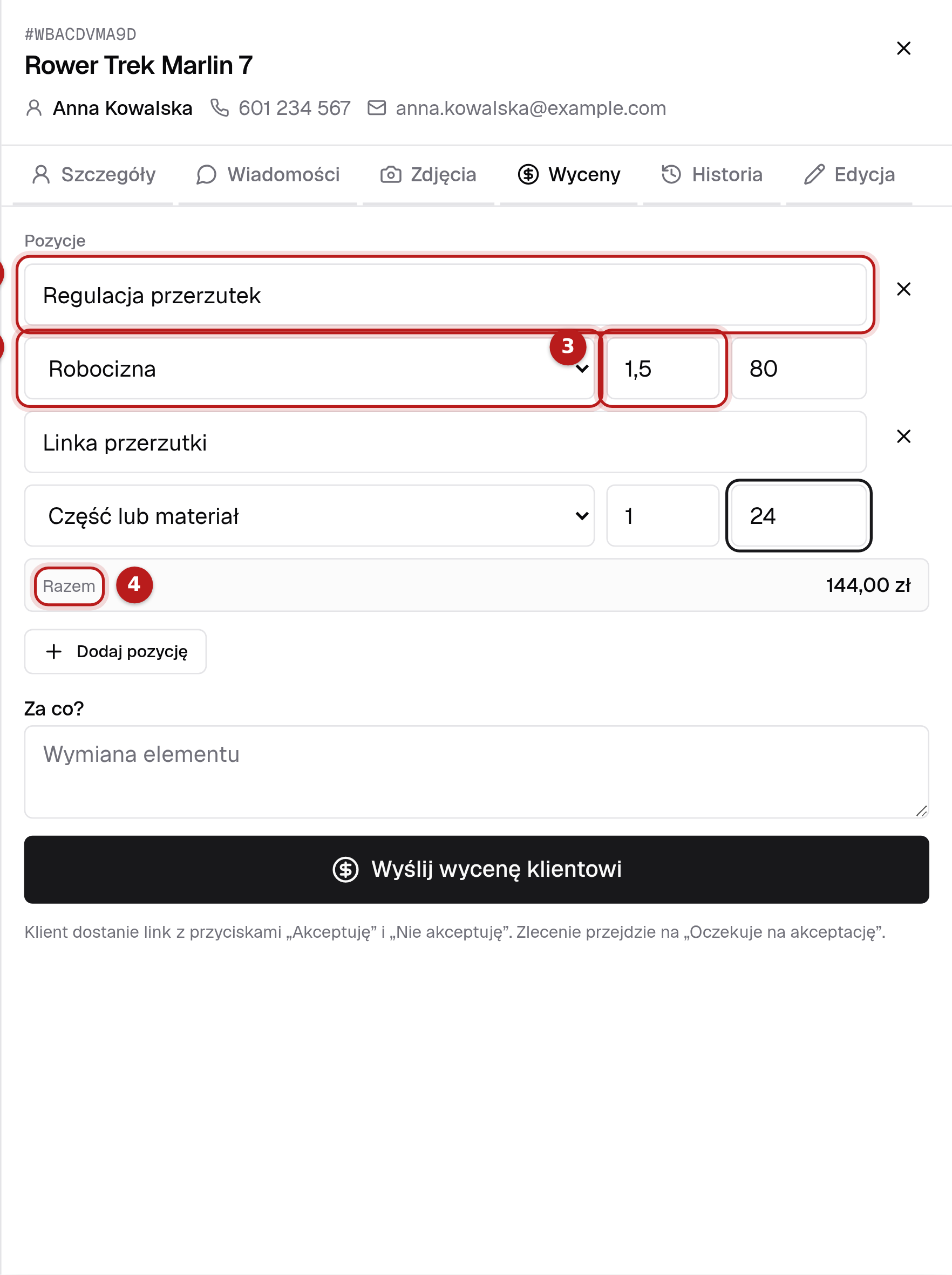
- Zaznaczenie 1: Nazwa pozycji. To ją zobaczy klient, więc „Regulacja przerzutek” działa lepiej niż „robocizna”.
- Zaznaczenie 2: Rodzaj: robocizna albo część. Rozdzielenie ucina pytanie „ile z tego to sama praca”.
- Zaznaczenie 3: Ilość. Godziny wpisujesz z przecinkiem — 1,5 znaczy półtorej godziny.
- Zaznaczenie 4: Suma. Liczy się z pozycji, więc klient nie zobaczy kwoty innej niż to, co pod nią rozpisane.
Zdjęcia
Zdjęcia robisz telefonem prosto z formularza. Zmniejsza je przeglądarka przed wysyłką, więc nie czekasz na upload pełnej rozdzielczości.
Każde zdjęcie ma przełącznik widoczne dla klienta. Domyślnie zdjęcia są wewnętrzne — dokumentują stan przy przyjęciu. Pokazuj klientowi tylko to, co ma zobaczyć, na przykład efekt naprawy.
Pliki nie są nigdzie publicznie wystawione: każde otwarcie zdjęcia przechodzi przez sprawdzenie uprawnień.
Zdjęcia zrobisz też telefonem, bez logowania się na nim. Przycisk „Wgraj zdjęcia z telefonu” pokazuje kod QR — skanujesz go, robisz zdjęcia i pojawiają się w zleceniu na komputerze. Kod działa pół godziny i tylko do tego jednego zlecenia; wygenerowanie nowego unieważnia poprzedni.
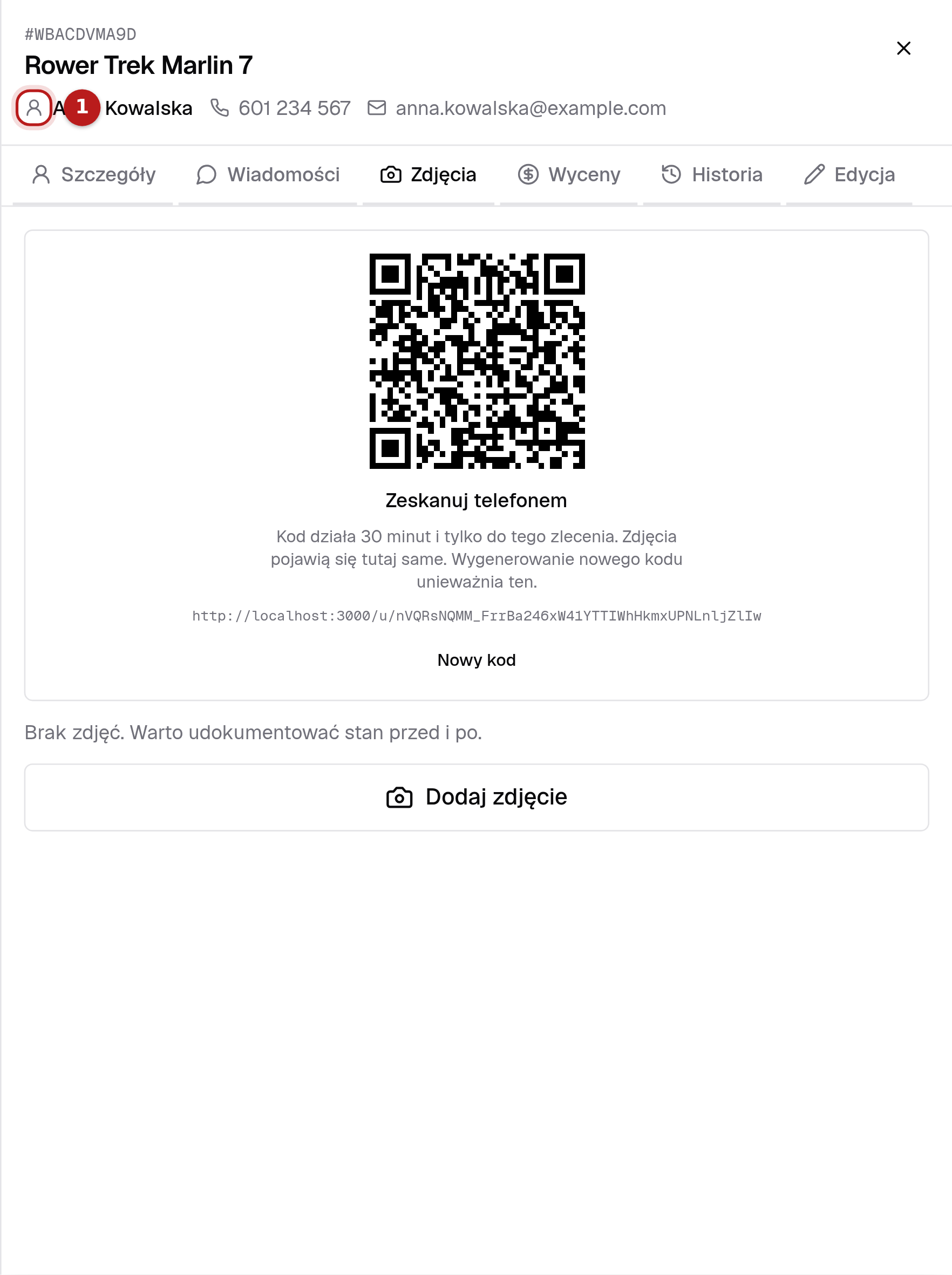
- Zaznaczenie 1: Kod do zeskanowania. Otwiera na telefonie stronę, z której zdjęcia trafiają prosto do tego zlecenia.
Dokument przyjęcia i odbioru
Przycisk Dokument w panelu zlecenia otwiera gotową kartkę A4 podzieloną na pół. Górna połowa to potwierdzenie przyjęcia: dane firmy i klienta, przedmiot, stan przy przyjęciu, wstępna wycena, kod QR do portalu oraz miejsca na podpis klienta i serwisanta. Dolna to potwierdzenie odbioru z miejscem na datę, kwotę końcową i dwa podpisy.
Obie części mają wydrukowany kod zlecenia, więc po przecięciu każda działa samodzielnie. „Zapisz jako PDF” w oknie drukowania daje plik do wysłania klientowi.
Jeśli wgrałeś logo firmy, stanie na obu połówkach zamiast naszej ikony. Kwota do zapłaty wypełnia się z danych zlecenia i uwzględnia zaliczkę, więc nie trzeba jej dopisywać długopisem.
Zespół i kto co zrobił
Konto główne dodaje pracowników w Ustawieniach → Użytkownicy, na dwa sposoby: zakładając konto z hasłem startowym albo generując link zaproszeniowy, na którym pracownik sam ustawia hasło. Link jest ważny siedem dni i działa jednorazowo.
Historia każdego zlecenia zapisuje, kto zmienił status, kto dodał notatkę i kto wystawił wycenę. Ta informacja jest wyłącznie wewnętrzna — klient w swoim portalu nie widzi imion Twoich pracowników.
Pracownik pracuje na wszystkich zleceniach firmy, ale nie dodaje użytkowników, nie zmienia danych firmy, statusów ani subskrypcji.
Powiadomienia dla klienta
Klient dostaje e-mail przy przyjęciu zlecenia, zmianie statusu, nowej wycenie i gotowości do odbioru — o ile ma zapisany adres i wysyłka jest włączona w Ustawieniach.
Każda próba wysyłki zostaje w historii zlecenia, także nieudana i świadomie pominięta. Zawsze widzisz, czy klient dostał wiadomość, czy nie — nigdy nie musisz zgadywać.
Treść tych wiadomości możesz napisać po swojemu w Personalizacji — to osobna pozycja w menu po lewej. Znaczniki w rodzaju {{klient}} wstawiasz kliknięciem, a podgląd obok od razu pokazuje, co zobaczy odbiorca.
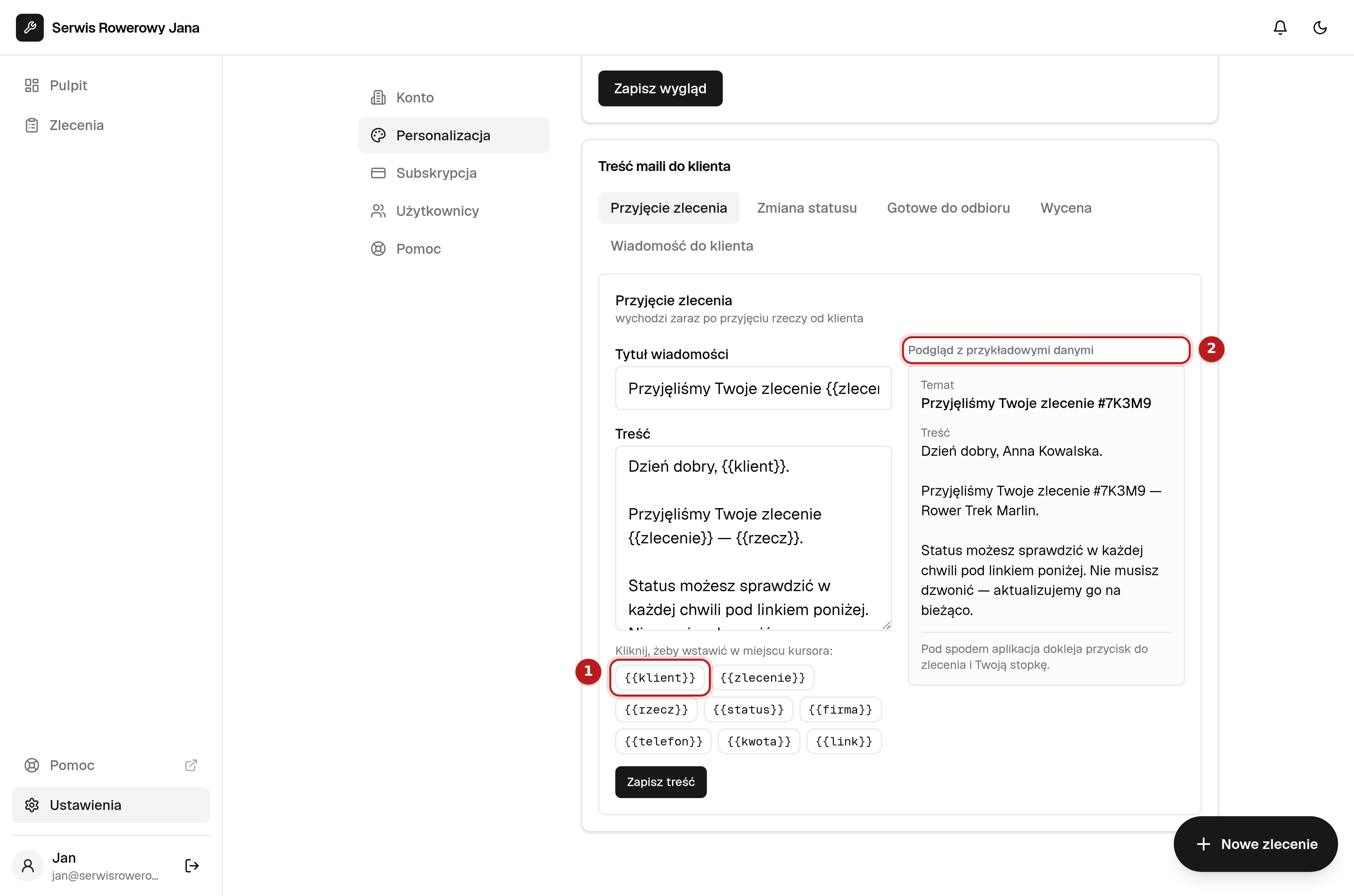
- Zaznaczenie 1: Znaczniki. Kliknięcie wstawia je w miejscu kursora — nie trzeba nic przepisywać z pamięci.
- Zaznaczenie 2: Podgląd. Pokazuje wiadomość z przykładowymi danymi, zanim cokolwiek zapiszesz.
Katalog: usługi i produkty
W katalogu leżą dwie rzeczy i mają osobne zakładki: usługi i produkty. Usługa to coś, co robisz — „wymiana łańcucha, 60 zł”. Produkt to coś, co leży na półce: nie tylko części zamienne, ale też materiały, akcesoria i towar na sprzedaż. Jedno i drugie wstawiasz potem do wyceny jednym kliknięciem, zamiast wpisywać za każdym razem od nowa.
Usługa nie ma stanu i to jest cała różnica. Nie kończy się, więc nie ma przy niej ilości, lokalizacji ani progu ostrzegawczego — zostaje nazwa, cena i jednostka, w której ją rozliczasz: godzina, sztuka albo komplet.
Zakładka produktów odpowiada na trzy pytania: co mam, ile tego zostało i do którego zlecenia poszło. Pozycje dodajesz pojedynczo albo wgrywasz cały cennik plikiem CSV — usługi i produkty mogą jechać w jednym pliku, wystarczy kolumna „rodzaj”.
Na kafelku produktu stoi ilość wolna, a nie ta z półki. To rozróżnienie jest tu najważniejsze: dwie ostatnie sztuki przypisane do dwóch rozgrzebanych napraw fizycznie leżą w warsztacie, ale dla następnego klienta ich nie ma. Stan półkowy i rezerwację zobaczysz po otwarciu produktu, w zakładce „Stan i historia”.
Pozycję wstawiasz do zlecenia w zakładce „Wycena” w panelu zlecenia — jedna lista, na której usługi i produkty stoją obok siebie. Produkt przy wstawieniu rezerwuje się w magazynie, a zamknięcie zlecenia zdejmuje go ze stanu — nie ma osobnego wydawania. Odpięcie cofa jedno i drugie, a w historii produktu zostaje ślad, dlaczego liczba się ruszyła.
Przy produkcie jest pytanie „Policz klientowi w wycenie”. Odznacz je przy naprawie z gwarancji albo przy gratisie: produkt i tak zejdzie ze stanu, bo fizycznie go zużyłeś, ale nie wejdzie do kwoty.
Jeśli stan się rozjedzie z rzeczywistością, użyj „Popraw stan”: wpisujesz, ile naprawdę leży na półce, a różnicę policzymy sami i zapiszemy jako korektę. Nigdy nie zmieniamy liczby bez wiersza w historii, który ją tłumaczy.
Dostawy i faktury
Dostawa to przyjęcie towaru na stan. Możesz ją wpisać ręcznie, wgrać plikiem CSV z hurtowni albo wczytać z faktury PDF.
Żadna z tych dróg nie księguje sama. Dostawa powstaje jako szkic, Ty sprawdzasz, czy pozycje trafiły na właściwe produkty, i dopiero wtedy klikasz „Zaksięguj na stan”. Import, który sam dopisuje towar, jest wygodny dokładnie do pierwszej pomyłki — a potem nie da się odróżnić, co przyszło z faktury, a co ktoś wpisał ręcznie.
Wskazanie produktu przy pozycji faktury zapamiętujemy. Następna faktura z tej samej hurtowni podstawi się sama, nawet jeśli kod będzie zapisany inaczej — „SR-1234”, „sr1234” i „SR 1234” to dla nas ten sam produkt. To dlatego opłaca się wskazać produkt nawet przy jednorazowej dostawie.
Czytanie faktur PDF jest w wersji beta i tak je traktuj. Na fakturze tabelarycznej z typowego programu księgowego wyciągniemy większość pozycji, na nietypowym układzie część, a ze skanu bez warstwy tekstowej nic — taki plik jest obrazkiem i nie ma w nim ani jednej litery do odczytania. Pozycje, których nie rozpoznamy, zawsze możesz dopisać ręcznie.
Kalendarz, urlopy i notatki
Kalendarz ma dwa widoki i każdy odpowiada na inne pytanie. Miesiąc mówi, ile zleceń ma termin na dany dzień. Tydzień wypisuje je z nazwy, razem z tym, co tego dnia przyjęto — bo dzień, w którym przyszło pięć rzeczy, był ciężki, nawet jeśli żadna z nich nie miała terminu na ten tydzień.
Kliknięcie w dzień otwiera panel z jego zawartością. Dopiszesz tam wydarzenie (dostawa, przegląd, wyjazd) albo nieobecność pracownika. Urlop rysuje się dwoma znacznikami — na początku i na końcu — a nie paskiem na każdym dniu: dwutygodniowy urlop zamalowałby pół miesiąca i przykrył zlecenia, czyli to, po co się na kalendarz patrzy. Środek zakresu zobaczysz w panelu dnia.
Dni ustawowo wolne od pracy aplikacja zna sama, łącznie z ruchomymi, które wynikają z daty Wielkanocy. Nie musisz ich nigdzie wpisywać.
Notatki to osobne miejsce na rzeczy do przekazania dalej — „brakuje dętek 26, zamówić”. Notatkę wspólną widzi i zmienia każdy w firmie, bo poprawkę zwykle dopisuje ktoś inny niż autor; za tę otwartość płaci historia zmian, która mówi, kto co dopisał. Notatka prywatna należy do Ciebie — konto główne ją widzi, ale nie edytuje.
Praca na telefonie
Przy ladzie stoi się z telefonem, a nie z klawiaturą. Dwie rzeczy działają dlatego bez logowania na telefonie — obie przez kod QR wystawiony z panelu.
Przyjęcie zlecenia. Na ekranie nowego zlecenia kliknij „Przyjmę na telefonie”. Zeskanuj kod, wypełnij formularz na telefonie i zapisz — zlecenie od razu jest w panelu, a telefon pokazuje kod zlecenia do przepisania na kartkę. Możesz przyjąć kilka rzeczy pod rząd, nie skanując za każdym razem.
Zdjęcia. Ten sam mechanizm w zakładce „Zdjęcia” otwartego zlecenia. Robisz kilka ujęć i wracasz do komputera — zdjęcia już tam są, domyślnie niewidoczne dla klienta.
Oba kody działają pół godziny i wygenerowanie nowego unieważnia poprzedni. Bez tego kartka z kodem odłożona na ladzie prowadziłaby do Twojej firmy jeszcze długo po tym, jak przestała być potrzebna.
Personalizacja strony klienta
Strona, którą widzi klient, może wyglądać jak Twoja firma, a nie jak nasza aplikacja. W Personalizacji — pozycji w menu po lewej, pod Notatkami — wybierasz układ, kolor wiodący i dopisujesz jedno zdanie od siebie, na przykład godziny odbioru.
Wybór jest celowo ograniczony do kilku gotowych układów i palety kolorów. Swobodny edytor kończy się stroną, na której klient nie odczyta statusu swojego zlecenia — a to jedyna rzecz, po którą tam wchodzi.
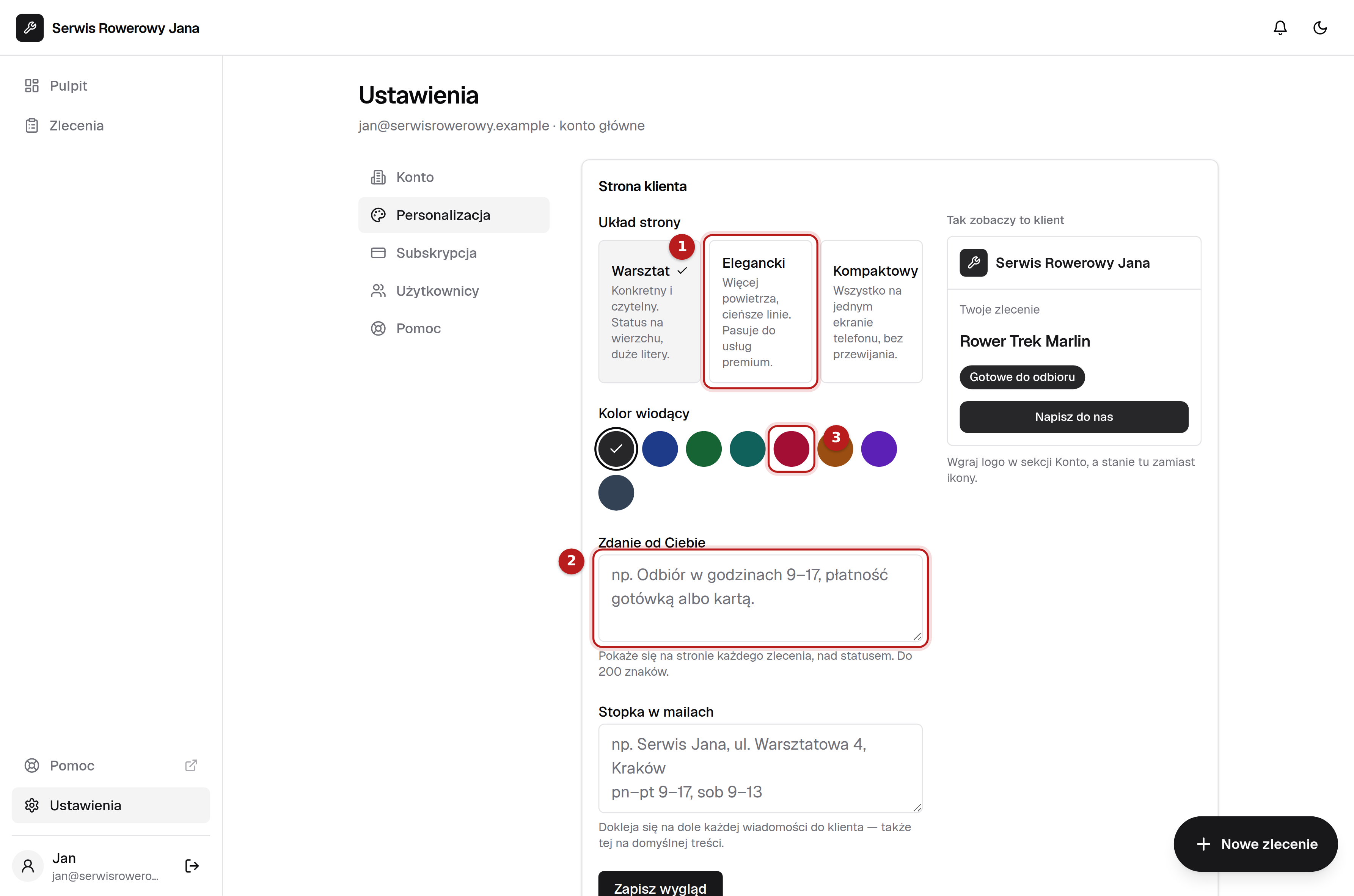
- Zaznaczenie 1: Układ strony. Podgląd obok zmienia się od razu, jeszcze przed zapisem.
- Zaznaczenie 2: Zdanie od Ciebie. Pokaże się nad statusem na stronie każdego zlecenia.
- Zaznaczenie 3: Kolor wiodący. Osiem kolorów z policzonym kontrastem — napis zawsze zostanie czytelny.
Twoje konto i bezpieczeństwo
Imię, adres e-mail i hasło zmieniasz w Ustawieniach → Konto. Zmiana hasła wylogowuje wszystkie pozostałe urządzenia.
Dane firm są od siebie całkowicie odseparowane. Zlecenie innej firmy nie tylko jest niedostępne — dla Twojego konta ono po prostu nie istnieje, nawet gdyby ktoś znał jego dokładny identyfikator.
W tym samym miejscu wgrywasz logo firmy i pobierasz swoje dane w pliku CSV. Plik otwiera się w Excelu i w Arkuszach Google — dane firmy należą do firmy i możesz je zabrać w każdej chwili.
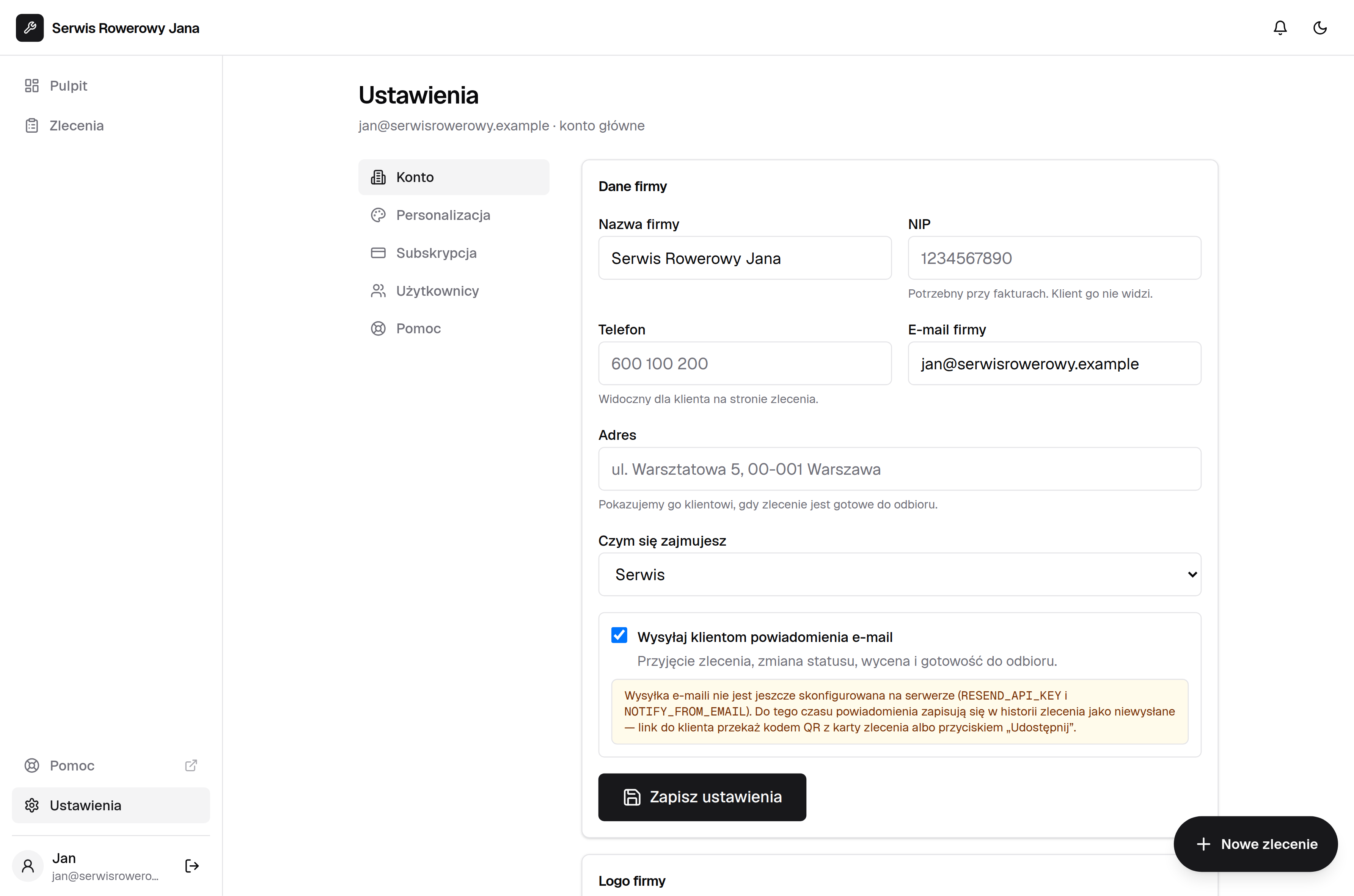
- Zaznaczenie 1: Logo. Zobaczy je klient na swojej stronie i na dokumencie, który zabiera do domu.
- Zaznaczenie 2: Zakres dat eksportu. Puste pola znaczą „wszystko”.
- Zaznaczenie 3: Pobranie pliku. Osobno zlecenia, osobno klienci.
Częste pytania
- Czy mój klient musi coś instalować albo zakładać konto?
- Nie. Każde zlecenie dostaje własny link. Klient otwiera go na telefonie i widzi status, postęp, termin, cenę i zdjęcia oznaczone jako widoczne. Bez konta, bez hasła, bez aplikacji.
- Skąd klient bierze ten link?
- Dostaje go e-mailem przy przyjęciu zlecenia, jeśli podałeś jego adres. Możesz też wydrukować dokument przyjęcia — jest na nim kod QR prowadzący do tej samej strony.
- Czy ktoś obcy zgadnie link do cudzego zlecenia?
- Token w adresie ma 256 bitów losowości, więc nie da się go zgadnąć ani wyliczyć z innego linku. Strona jest oznaczona jako niewidoczna dla wyszukiwarek, a identyfikatorów zleceń nie umieszczamy w publicznych adresach.
- Czy statusy da się dopasować do mojej roboty?
- Tak, i to jest sedno. Statusy to Twoje dane, nie sztywna lista: dodajesz własne, zmieniasz nazwy i ikony, ustawiasz kolejność. Każdy ma osobną nazwę dla Ciebie i dla klienta — u siebie możesz mieć „U szefa do decyzji”, a klientowi pokazywać „Sprawdzamy Twoje zlecenie”.
- Kreator sam dobierze coś pod moją branżę?
- Po rejestracji pyta o rodzaj działalności i na tej podstawie zapisuje zestaw startowych statusów. Pralnia nie dostanie kolumny „oczekuje na części”. Zestaw możesz potem zmienić w całości.
- Jak działa wycena?
- Wysyłasz kwotę z opisem, a klient na swojej stronie klika „akceptuję” albo „nie akceptuję”. Decyzja trafia do historii zlecenia, więc nie ma sporu o to, na co się zgodził. Akceptacja przepisuje kwotę na cenę zlecenia.
- Czy klient może o coś dopytać?
- Tak, przy zleceniu jest wątek wiadomości. Pisze z tej samej strony, na której ogląda status. Ty też możesz zacząć pierwszy — na przykład prosząc o kod do urządzenia albo o zgodę na dodatkową robotę.
- Czy pracownicy widzą, kto co zrobił?
- Historia zlecenia zapisuje, kto zmienił status, kto dodał notatkę i kto wystawił wycenę. Ta informacja jest wyłącznie wewnętrzna — klient w swoim portalu nie widzi imion Twoich pracowników.
- Czy klient zobaczy moje notatki?
- Nie. Notatka wewnętrzna jest oznaczona w panelu jako niewidoczna dla klienta i nigdy nie trafia do portalu. Zdjęcia są domyślnie wewnętrzne — sam decydujesz, które pokazać.
- Działa na telefonie?
- Aplikacja jest projektowana pod telefon: główna akcja zawsze pod kciukiem, kolumny przewijane w bok, duże przyciski. Klient i tak ogląda swoje zlecenie prawie wyłącznie na telefonie.
Nie znalazłeś odpowiedzi?
Jeśli masz konto — napisz z Ustawień → Pomoc, wtedy od razu wiemy, o którą firmę chodzi. Jeśli jeszcze nie — zostaw wiadomość w formularzu kontaktowym.